

Démarrage rapide
Apprenez à utiliser le Bot Midjourney sur Discord pour créer des images personnalisées à partir de simples descriptions (prompt).
Code de conduiteNe soyez pas un imbécile.
N’utilisez pas nos outils pour créer des images susceptibles d’enflammer, de bouleverser ou de provoquer des drames. Cela inclut le contenu gore et adulte.
Soyez respectueux envers les autres et l’équipe.
1 : Rejoindre le Discord
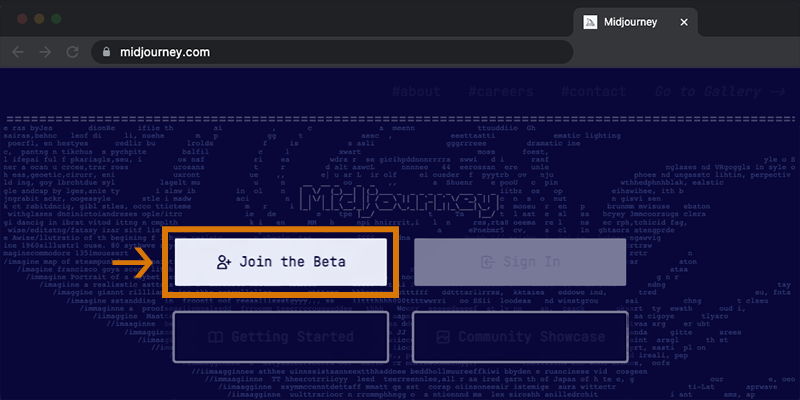
Rendez-vous sur Midjourney.com, sélectionnez Rejoindre la bêta ou accédez directement au Midjourney Discord .
Comptes Discord
Avant de rejoindre le serveur Midjourney Discord, vous devez avoir une connexion Discord vérifiée .
Découvrez comment créer votre compte . ou Découvrez comment vérifier votre compte.
2 : Trouver une chaîne pour débutants
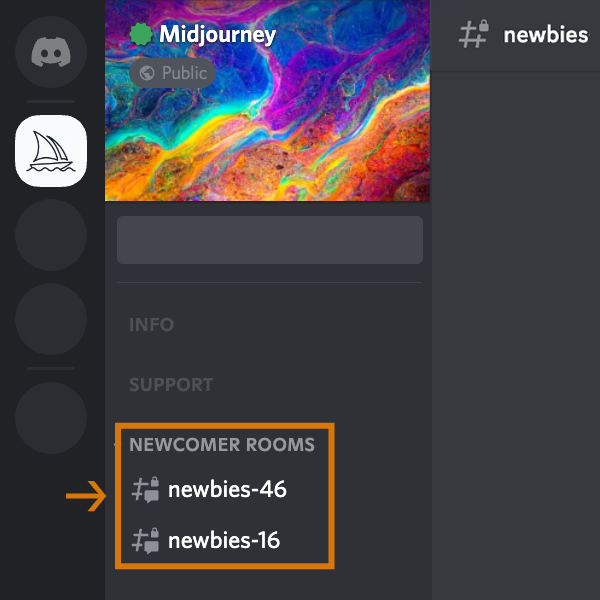
Sur le serveur officiel Midjourney
Sélectionnez n’importe quel canal newbies-# visible dans la barre latérale gauche.
Sur d’autres serveurs
Vous pouvez générer des images avec le Bot Midjourney sur n’importe quel serveur qui a invité le Bot. Recherchez des instructions sur votre serveur pour savoir où utiliser le Bot.
3 : Utilisez la commande /imagine
À propos des commandes Discord
Interagissez avec le bot Midjourney sur Discord à l’aide d’une commande. Les commandes sont utilisées pour créer des images, modifier les paramètres par défaut, surveiller les informations utilisateur et effectuer d’autres tâches utiles.
La /imagine commande génère une image unique à partir d’une courte description textuelle (appelée Prompt ).
Utiliser /imagine

- Tapez
/imagine prompt:ou sélectionnez la commande/imaginedans la fenêtre contextuelle des commandes de barre oblique. - Tapez une description de l’image que vous souhaitez créer dans le champ « prompt ».
- Cliquez sur retour pour envoyer votre message.
- Le bot Midjourney générera une fenêtre contextuelle vous demandant d’accepter les conditions d’utilisation. Vous devez accepter les conditions d’utilisation avant qu’une image ne soit générée.
Respectez les règles de la communauté. Les directives de la communauté s’appliquent partout où le Bot Midjourney est utilisé.
Si vous ne voyez pas de fenêtre contextuelle lorsque vous tapez la commande /imagine, essayez de vous déconnecter, de mettre à jour l’application Discord et de vous reconnecter.
Les commandes ne fonctionnent que dans les canaux de bot. Les commandes ne fonctionneront pas dans les canaux réguliers comme #trial-support.
4 : Traite le travail
Le Bot Midjourney prend environ une minute pour générer quatre options.
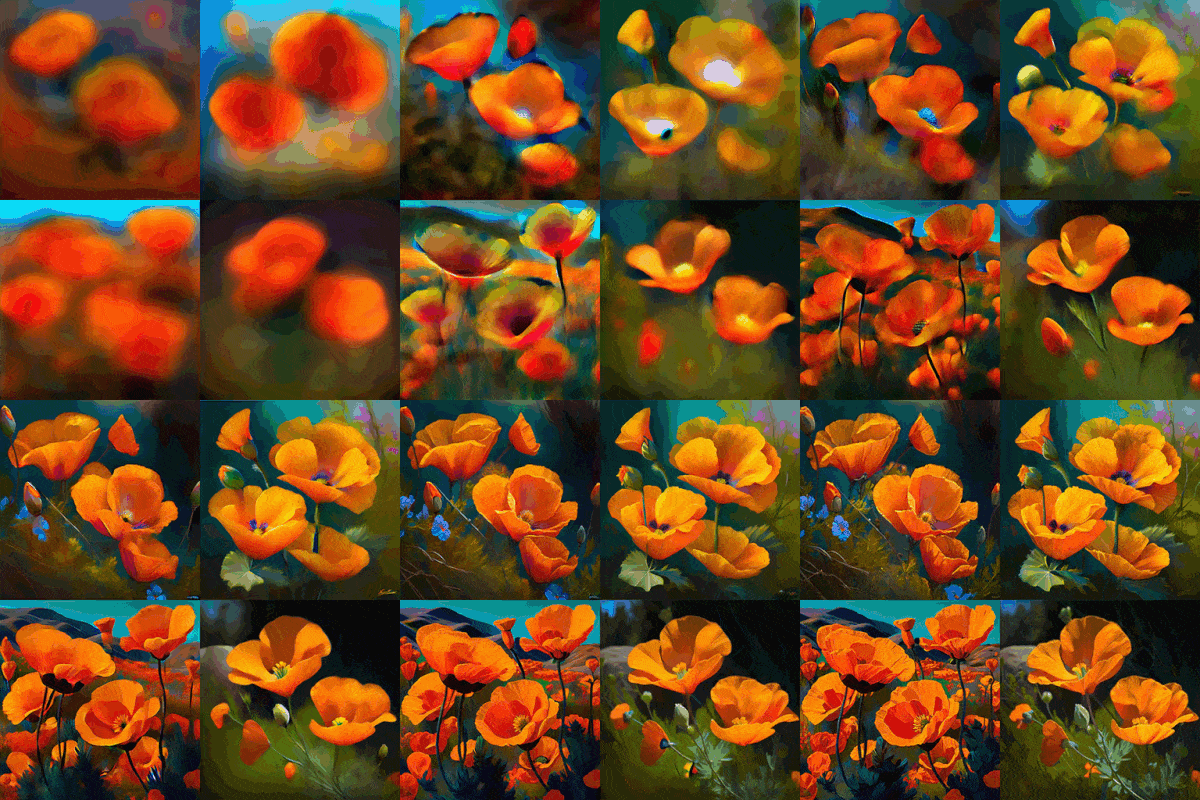 La génération d’une image active l’essai gratuit de Midjourney. Les utilisateurs d’essai peuvent créer environ 25 tâches avant de devoir s’abonner.
Un Job est toute action qui utilise le Midjourney Bot. Les travaux incluent l’utilisation de la /imaginecommande pour créer une grille d’images, la mise à l’échelle d’images ou la création de variations d’images, tous utilisent votre temps d’essai gratuit.
Utilisez la /info commande pour vérifier votre Temps restant rapide pour voir votre temps d’essai restant.
5 : Améliorer ou créer des variantes
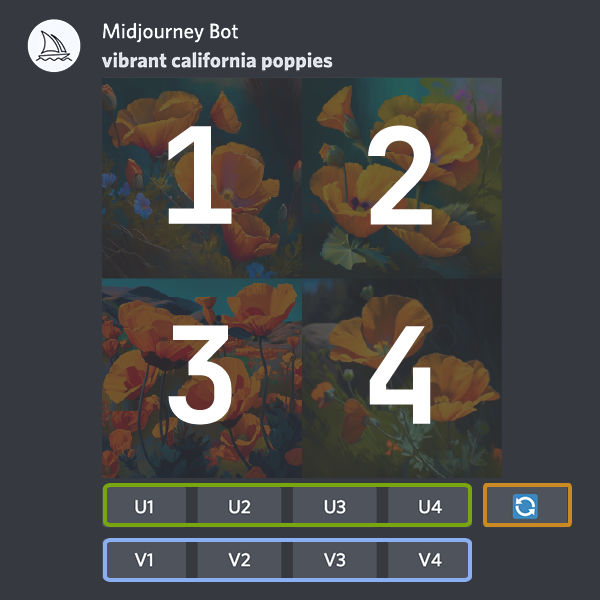
Une fois la grille d’image initiale terminée, deux rangées de boutons apparaissent :
6 : Évaluer les images
Après avoir utilisé la mise à l’échelle d’une image, un nouvel ensemble d’options apparaîtra :
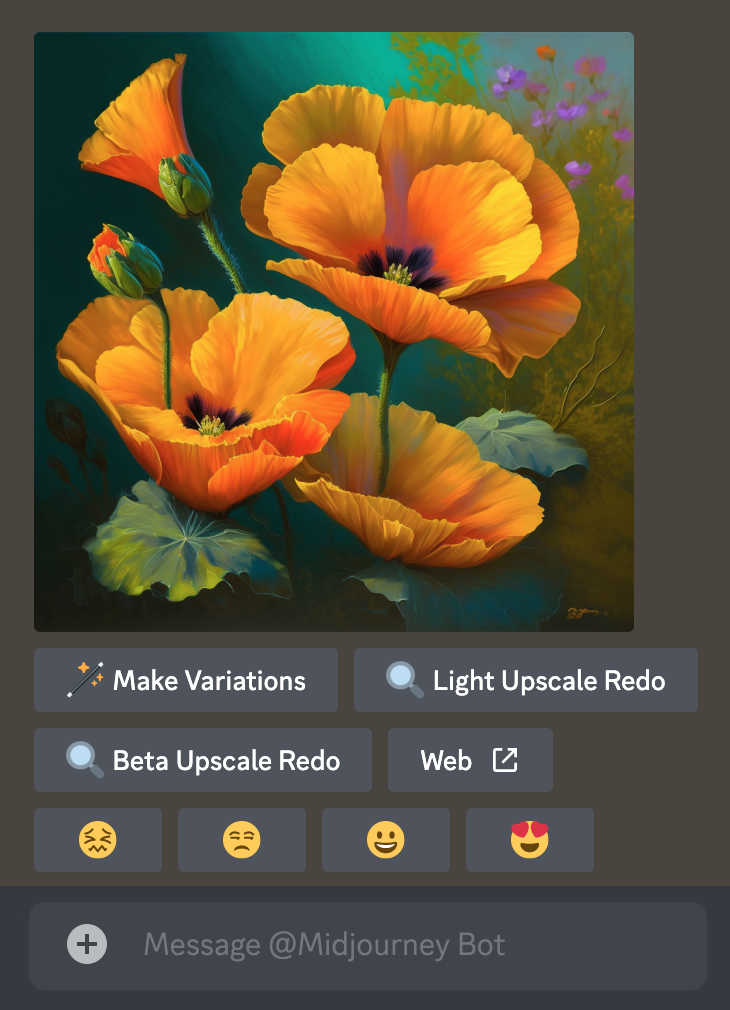
Make Variations : crée une variation de l’image mise à l’échelle et génère une nouvelle grille de quatre options.
Bêta/Light Upscale Redo : refait la mise à l’échelle à l’aide d’un autre modèle de mise à l’échelle.
Web : Ouvrez l’image dans votre galerie sur Midjourney.com
Cliquez sur un bouton smiley pour évaluer n’importe quelle image mise à l’échelle sur le site Web de Midjourney ou dans Discord. Chaque jour, les 2000 meilleurs évaluateurs d’images reçoivent une heure gratuite en mode rapide. Classez votre travail ou le travail des autres. Classez-vous en fonction de votre style personnel et de votre opinion. Vous aimez le look, l’effort, les couleurs, le concept ou le thème ? S’il vous plaît, donnez-lui un ? !
7 : Enregistrez votre image
Cliquez sur l’image pour l’ouvrir en taille réelle, puis faites un clic droit et choisissez Save image. Sur mobile, appuyez longuement sur l’image, puis appuyez sur l’icône de téléchargement dans le coin supérieur droit.
Toutes les images sont immédiatement disponibles pour être visionnées sur midjourney.com/app
Sign In with Discord .
8 : Souscrire à un forfait
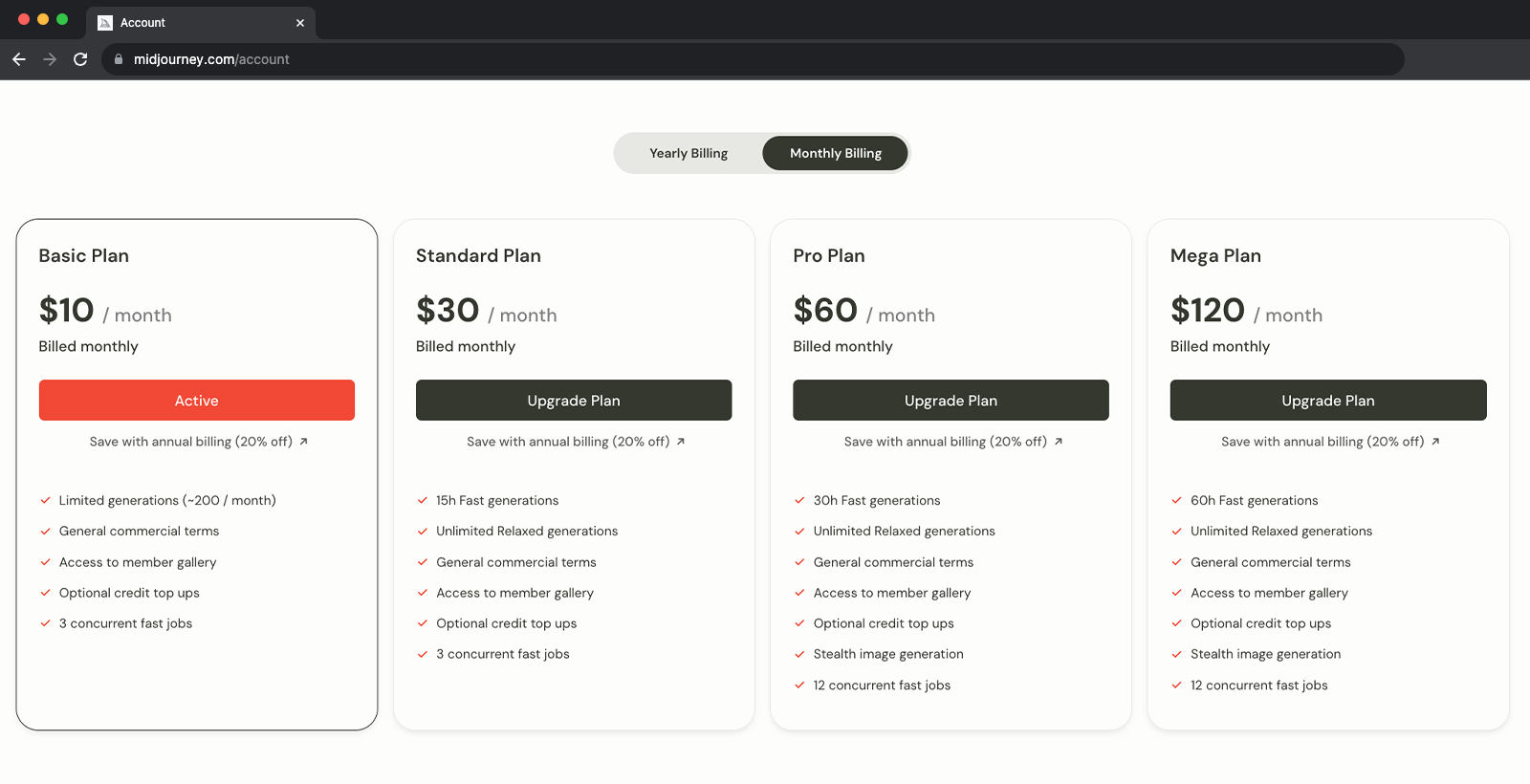
Les utilisateurs d’essai ont environ 25 emplois gratuits. Les emplois n’expirent pas actuellement mais ne seront pas non plus renouvelés. Pour créer plus d’images, utilisez la /subscribecommande dans n’importe quel canal de bot pour générer un lien personnel vers la page du compte à mi-parcours. Ne partagez pas ce lien personnel avec d’autres.
Pour les prix et plus d’informations, rendez-vous sur Plans d’abonnement
Revérifier
Assurez-vous de vous connecter avec votre compte Discord existant. Il est facile de créer accidentellement un nouveau compte.
Prochaines étapes
Travaillez dans vos messages directs
Les chaînes publiques vont trop vite ? Utilisez la /imaginecommande lors de la messagerie directe avec le Bot Midjourney. Les images faites dans vos messages directs sont toujours soumises à des règles de contenu et de modération et sont visibles sur le site Midjourney.
En savoir plus sur les invites
Apprenez les bases d’écriture des prompt ou explorez comment les descriptions de supports artistiques, de lieux et de périodes modifient une image .
Apprenez à combiner vos propres images
Apprenez à télécharger et à fusionner vos propres images avec la commande /blend.
Obtenez des réponses
Besoin d’aide ou avez des questions? Essayez ces commandes :
/help Affiche des informations de base utiles et des conseils sur le Bot Midjourney.
/ask Obtenir une réponse à une question.

Pour plus d’aide, visitez le canal #trial-Support sur Midjourney Discord.